
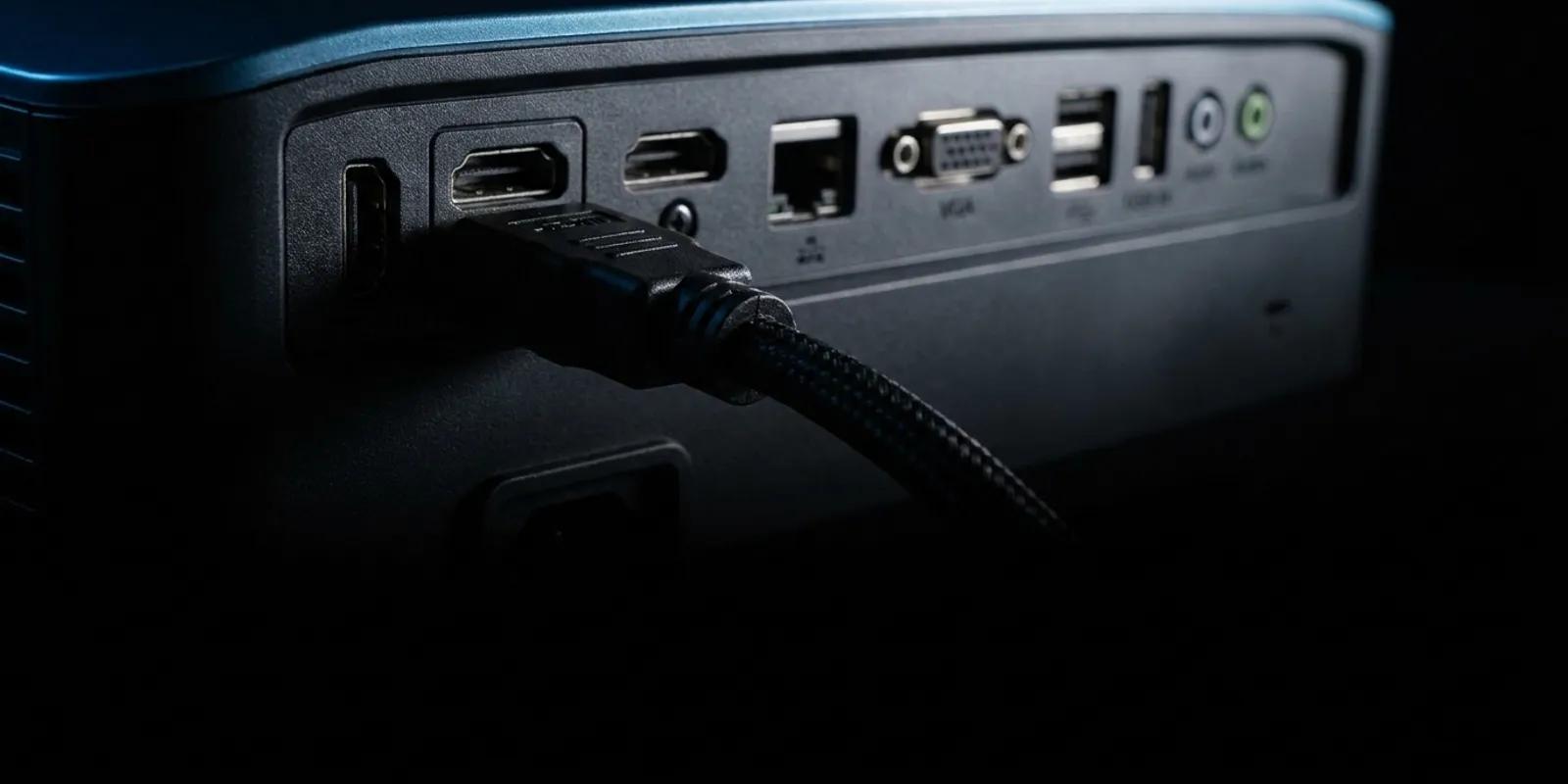
Tu proyector no da imagen: cables, puertos y conexión sin cables
 RobiReparadores Garantizados
Pantalla azul, “sin señal” o la laptop que no lo detecta. El orden que resuelve casi todos los casos.
"Sin señal" es el mensaje más común de un proyector y casi nunca significa que el proyector esté mal. Hay tres piezas en juego (la computadora, el cable y el proyector) y el problema puede estar en cualquiera.
Este orden descarta la mayoría en pocos minutos.
El orden que sí funciona
Confirma la entrada seleccionada
Los proyectores tienen varias entradas y hay que elegir la correcta con el botón de fuente. Suena obvio y resuelve una de cada tres llamadas.
Cambia el cable
El HDMI es el sospechoso número uno, sobre todo si es largo o si vive enrollado. Prueba con otro que sepas que sirve, aunque el que tienes “se vea bien”.
Manda la imagen desde la computadora
En Windows, la tecla de Windows con la P abre las opciones de pantalla: duplicar o extender. En Mac está en Ajustes de pantalla. Si la laptop no está mandando video, el proyector no tiene qué mostrar.
Prueba otro equipo
Conecta cualquier otra cosa que dé HDMI. Si con eso sí hay imagen, el proyector está bien y el problema es de la computadora o de su salida.
Mira el puerto de cerca
Un puerto flojo, con los contactos torcidos o donde el cable “baila”, ya es reparación. Es la pieza que más se maltrata al conectar y desconectar en ángulo.
El cable HDMI largo y barato es un problema de verdad
Aquí hay algo que confunde muchísimo, y es que el HDMI es una señal digital: la creencia común es que "llega o no llega", que no existe el término medio. En cables cortos es casi cierto. Pero pasando cierta distancia (y el punto exacto depende del grosor del conductor y de la resolución que estés mandando) la señal se degrada lo suficiente para que el receptor empiece a fallar de formas rarísimas: destellos, la pantalla que se pone negra un segundo y vuelve, chispitas de colores, o el proyector que dice "sin señal" de manera intermitente. Y hay un detalle que lo vuelve confuso de diagnosticar: el mismo cable puede funcionar perfecto a una resolución y fallar a otra más alta, porque la más alta manda más datos por segundo y necesita más margen. Por eso el clásico "a veces sí y a veces no" con un cable de diez metros comprado suelto. La regla de taller: si necesitas más de cinco metros, no compres un cable normal más largo: usa uno certificado para esa distancia, o mejor un extensor por cable de red o un cable con fibra óptica, que regeneran la señal en vez de sólo transportarla. Y antes de culpar al proyector, prueba con un cable corto pegado a la computadora: si con eso funciona, ya tienes el diagnóstico.
Sobre la conexión sin cables
Proyectar por Wi-Fi es cómodo pero depende de la red del lugar, y en un salón con muchos dispositivos conectados el video se entrecorta. Para una presentación importante, ten siempre el cable a la mano. Y si el proyector se conecta a la red, cámbiale la contraseña de fábrica: en salas compartidas es común que cualquiera pueda proyectar sin permiso.
Preguntas frecuentes
El proyector se ve pero la laptop no lo detecta. ¿Qué hago?
Prueba la combinación de teclas de pantalla de tu laptop, y revisa que el modo sea duplicar o extender, no “sólo pantalla del equipo”. Si sigue sin detectarlo, actualizar el controlador de video suele resolverlo.
¿Se puede reparar un puerto HDMI de proyector?
Sí: es una pieza que se cambia. Lo que decide el costo es si está en una placa aparte o soldada a la principal, y eso depende del modelo.
Conecto por USB-C y no pasa nada.
No todos los puertos USB-C mandan video: hace falta que la laptop soporte salida de video por ese puerto, y no todos los cables la transportan. Es el error más común con los equipos nuevos.
¿Puedo proyectar desde el celular?
Sí, con un adaptador del puerto del celular a HDMI, o sin cables si el proyector lo soporta. Con adaptador es mucho más estable; sin cables depende de la red.
Reparadores Garantizados
¿Necesitas que lo revise un técnico?
Diagnóstico sin costo y garantía por escrito, en cualquiera de nuestras plazas.
Sigue leyendo
proyectores
Tu proyector se apaga solo o suena fuerte: casi siempre es el filtro
El mantenimiento que más vida le da a un proyector es también el que más se olvida.
proyectores
Tu proyector se ve borroso: enfoque, lente y por qué se desalinea
Si sólo una parte se ve mal, el problema no es el enfoque. Cómo distinguirlo antes de mover nada.
videovigilancia
Tus cámaras se ven pero no graban: dónde está el problema
Ver en vivo y grabar son dos cosas distintas. Por eso puedes tener imagen perfecta y nada guardado.